On-Board è una piattaforma IoT browser-based multi-utente. Non richiede nessun plugin aggiuntivo ed è testata ed ottimizzata per browsers Chrome, Mozilla Firefox e Safari.
NB: La seguente Wiki è ancora in fase di stesura. Se doveste trovare degli errori o incomprensioni, siete pregati di contattare l'assistenza, al seguente indirizzo mail: assistenza@innovation-system.com
¶ Features
- Dashboard completamente customizzabili attraverso una ricca libreria di widget per ogni esigenza.
- Sicurezza: utilizza canali di cominucazione criptati quali HTTPS VPN e WSS. Il sistema può essere installato in locale presso la vostra sede o nel cloud, esso sarà aggiunto alla nostra rete VPN e potrete raggiungerlo ovunque voi siate digitando l'indirizzo https://nome_azienda.on-system.net
- Monitorare e controllare i più impianti (Multi-impianto)
- Geolocalizzazione degli impianti, anche in movimento, con aggiornamento della posizione sulla mappa in Realtime e visualizzazione di eventuali stati di allarme
- Storicizzazione dei dati provenienti dagli impianti tramite appositi database ottimizzati per la storicizzazione di valori in modo da rendere i tempi di query minimi
- Creazione e download di report sugli impianti dall’apposita sezione Charts
- Configurazione di Logs/Allarmi con opzione di invio e-mail in caso di allarme generato e/o rientrato specificando, in caso di allarme rientrato, il tempo totale richiesto per il rientro dell’allarme. Vedi sezione Logs
- Visualizzazione dei Logs dell’impianto in tempo reale con la possibilità di applicare filtri in base al tipo, priorità, testo e/o data dei log.
- Creazione di Task temporizzati dall’apposita sezione Scheduler
- Creazione di variabili (Tag) virtuali dall’apposita sezione Calculated Tags.
- Gestione del database dei Tag: Backup, Restore, Retention Policies
- Gestione utenti e dashboards (solo per Amministratori)
- Controllo di eventuali aggiornamenti del sistema ed aggiornamento il sistema direttamente dal browser
- Configurazione di Backup automatici dei dati su Google Cloud Storage
- Visualizzare lo stato dei dispositivi in campo per diagnostica, vedi sezione Devices
- Visualizzazione di grafici Timeline per monitorare i periodi di attivazione (on-off) di qualsiasi dispositivo, vedi sezione Timeline
- Creazione di gruppi, vedi sezione Groups
- Creazione di scenari, vedi sezione Scenes
- Creazione di automazioni, vedi sezione Automations
¶ Ruoli
- Amministratore Gestione completa del sistema.
- Backups
- Impostazioni di sistema
- Gestione utenti e ruoli
- Gestione completa Dashboards (creazione, eliminazione e editing) - Editor
- Editing dashboard (solo quelle ad esso assegnate) - Utente
- Visualizzazione Dashboard assegnate (e interazione con eventuali controlli) - Utente con privilegi
- Modifica e visualizzazione di parti assegnate
¶ Amministrazione
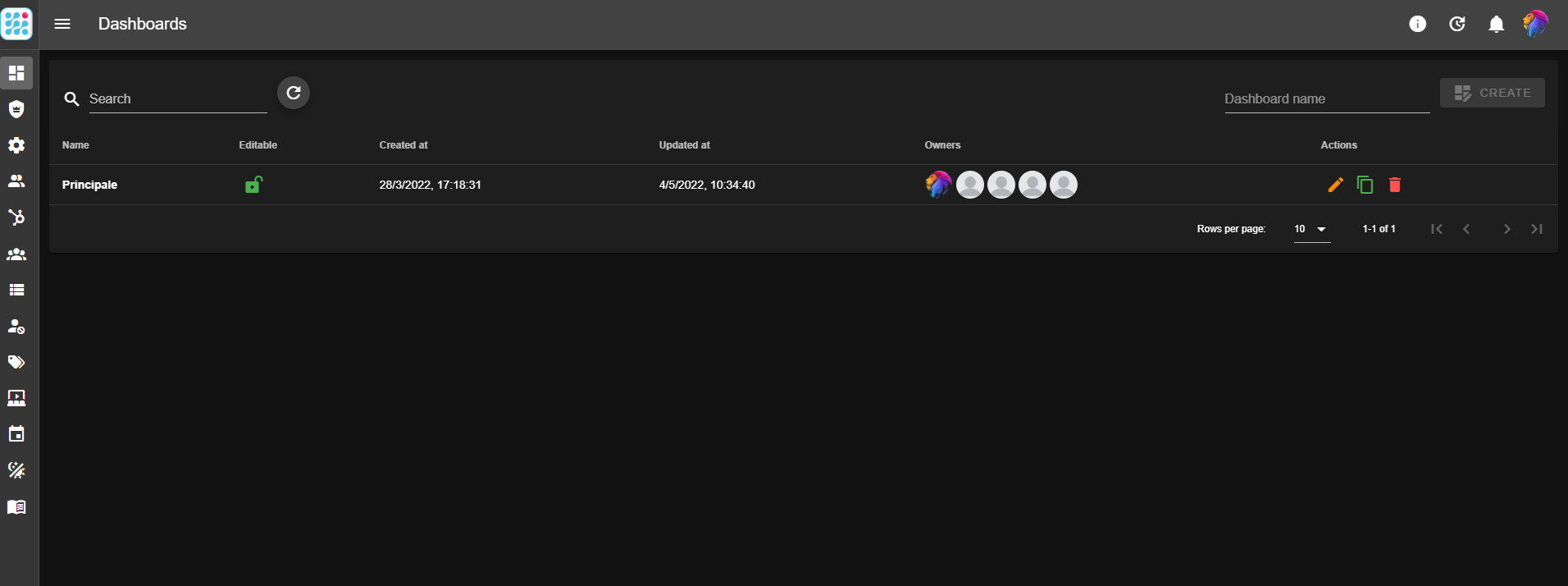
Una volta eseguito il login con un account amministratore l'utente si troverà una schermata simile a questa
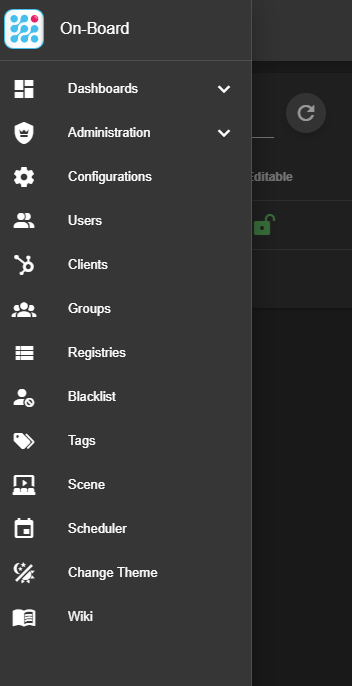
Dal menu laterale a sinistra della pagina sarà possibile visualizzare e modificare Dashboard, Utenti, i Client che si connetteranno, la Blacklist degli accessi non autorizzati, Tag (ovvero tutti i valori provenienti dai sensori), scenari, schedario per attivazioni programmate, tema di sfondo e molto altro che vedremo più in dettaglio in seguito.
Nell'angolo in alto a destra della pagina è presente un menu dal quale si possono monitorare varie inforamzioni
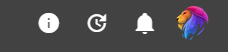
In ordine da sinistra verso destra troviamo:
- Le informazioni di sistema:
- licenza in uso
- versione dell'applicativo
- informazioni sull'hardware nel quale è installato
- informazioni sulla configurazione delle porte di rete
- Possibilità di aggiornare il software con le nuove release
- Monitoraggio dei log
- Modifiche al profilo utente e logout
¶ Dashboards
Dal tab Dashboards sarà possibile visualizzare tutte le Dashboard del nostro impianto.
Per creare una nuova Dasboard inserire il nome della Dashboard nel campo Dashboard name e premere sul pulsante CREATE. Se il processo andrà a buon fine la nuova Dashboard verrà aggiunta alla tabella sottostante.

In ordine da sinistra a destra troviamo:
- Nome della dashboard creata
- Consenso a rendere modificabile una dashboard da un utente Editor
- Data e ora creazione
- Data e ora ultima modifica
- Utenti assegnati, i quali possono visualizzare o modificare in base al tipo di User
- Modifica nome dashboard e utenti assegnati (Owners)
- Dupica dashboard
- Elimina dahsboard
¶ Administration
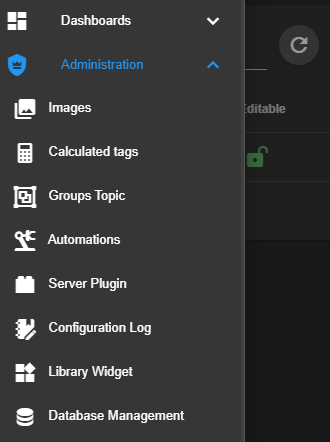
Continuando dall'elenco del menù laterale troviamo la sezione Administration visualizzabile solo dagli utenti amministratori.
| Sezione | Descrizione |
|---|---|
| Images | Upload, Eliminazione e Backup delle immagini di una dashboard |
| Calculated tags | Creazione di Tag calcolati |
| Groups Topic | Configurazione gruppi |
| Automations | Configurazione automazioni |
| Server Plugin | Configurazione di plugin esterni |
| Configuration Log | Configurazione dei log |
| Library Widget | Modifica del file json dei widget |
| Database Management | Backup e restore dei database |
¶ Images
In questa sezione è possibile caricare delle immagini salvate nella memoria del server.
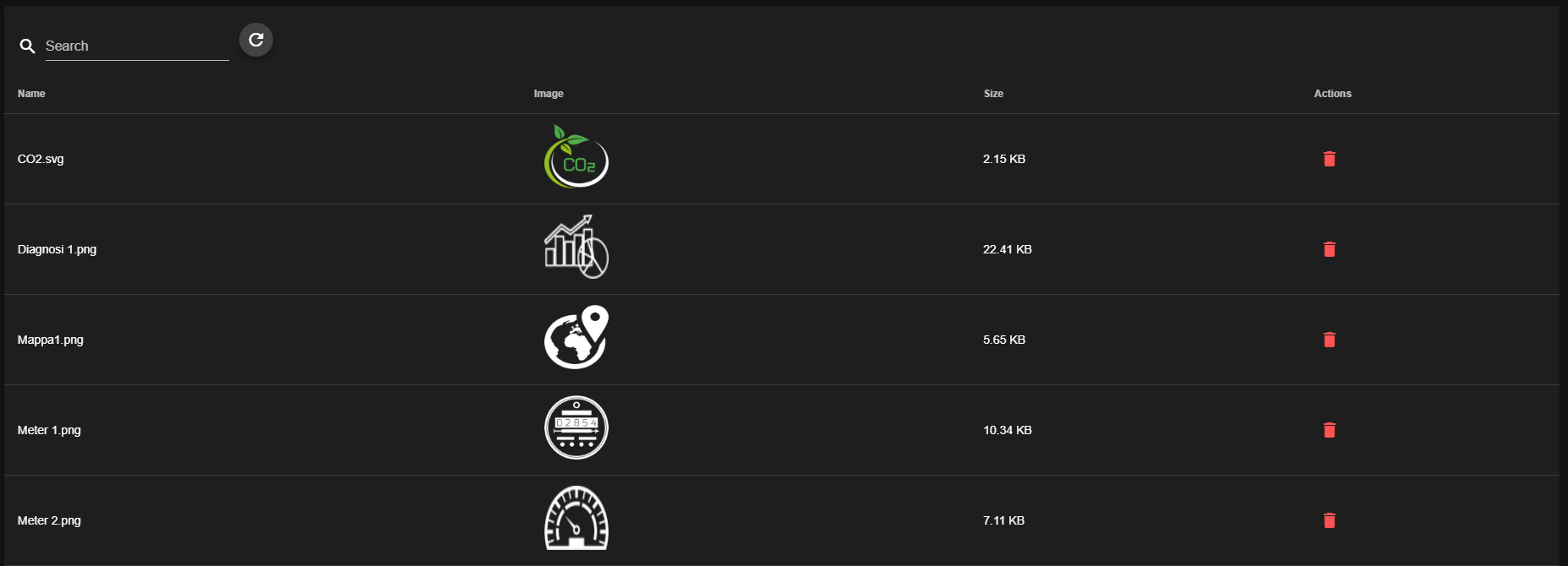
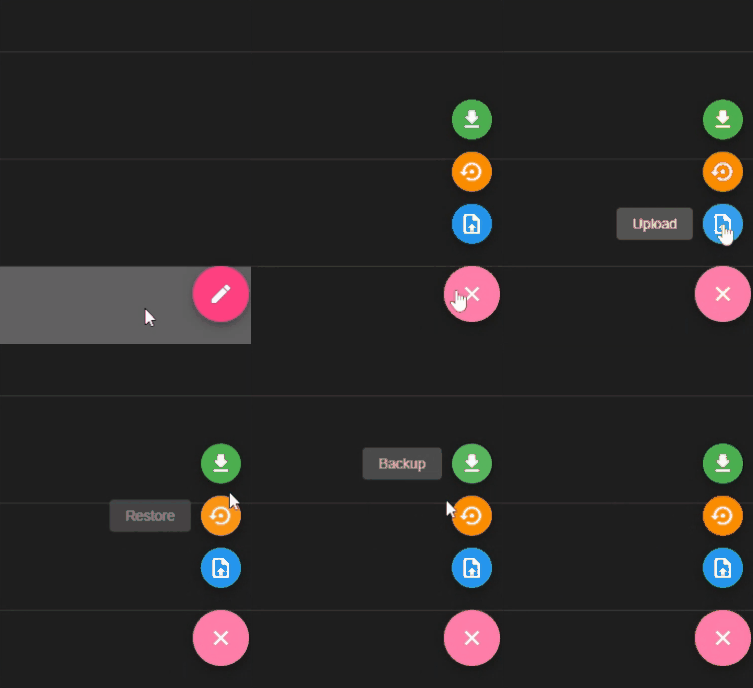
Per fare ciò è sufficiente cliccare sul tasto rosa in basso a destra e selezionare Upload. Cliccare poi sulla parola Image e selezionare le immagini da caricare, dalle risorse del PC.
Con i pulsanti Backup e Restore è possibile invece, salvare le immagini caricate su un archivio .zip, oppure ripristinare il file .zip in seguito ad un backup.
¶ Calculated Tags
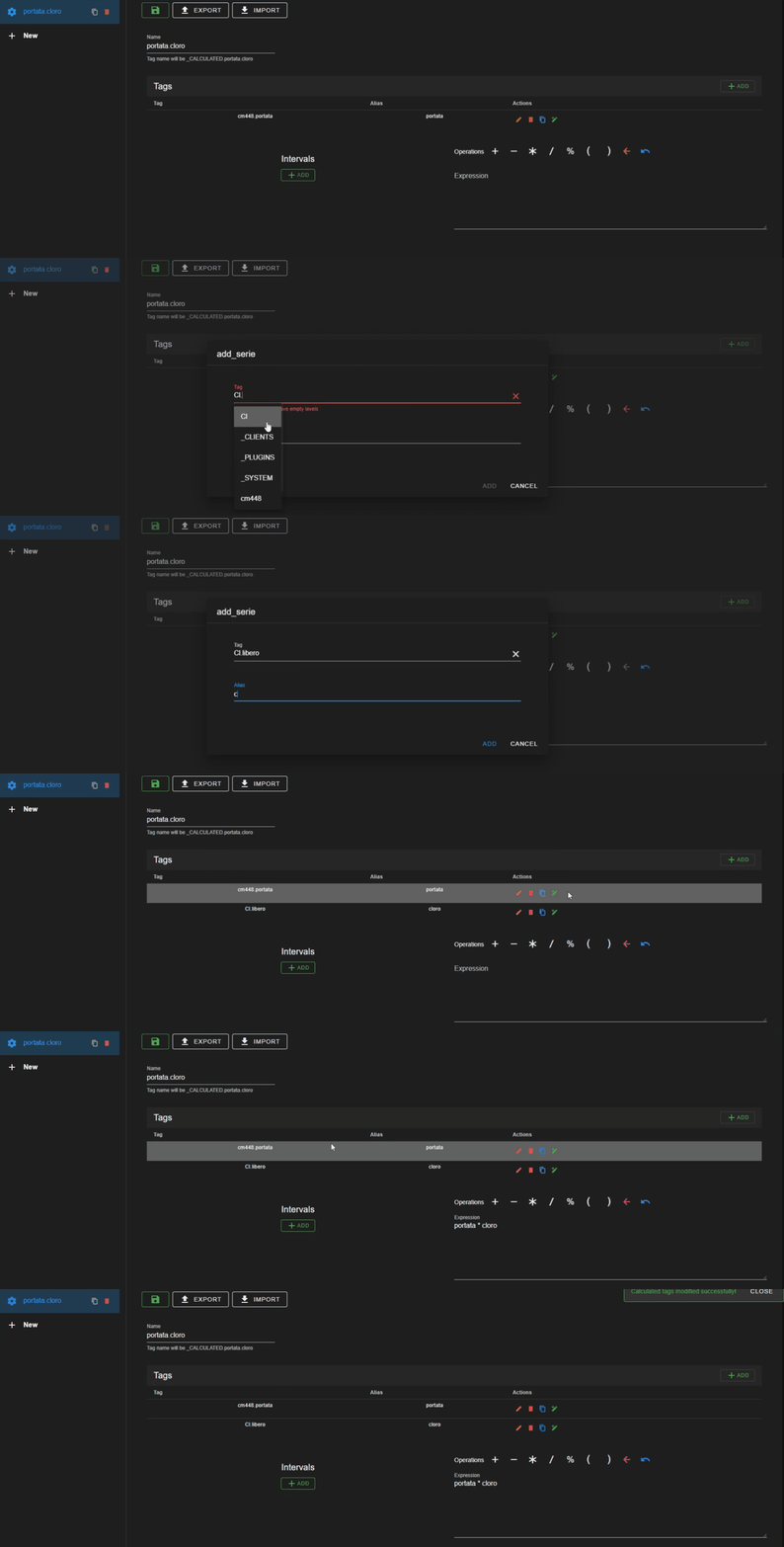
Un Tag calcolato è un tag ottenuto tramite un'operazione aritmetica su altri tag.
La peculiarità di questi tag è che essi non risiedono nel database ma variano ogni qual volta uno dei tag facenti parte dell'operazione che li crea varia. Anche lo storico di questi tag viene calcolato in realtime, verranno recuperati dal database tutti i dati di tutti i tag che compongono il tag calcolato e verrà creato il grafico calcolando il risultato dell'operazione su ogni punto.
| Campo | Descrizione |
|---|---|
| Name | nome del tag. Deve rispettare la notazione puntata caratteristica del sistema. Si utilizzano parole chiavi che aiutano a identificare il tag separate da un punto per terminare con l'ultima che identificherà l'unità di misura. Esempio: portata.cloro |
| Tag | Dopo aver premuto il tasto + ADD inserire o le variabili, con "." come separatore oppure una costante. |
| Alias | inserire un alias ovvero un nome che identificherà la variabile/costante nell'operazione |
| Actions | Modificare il tag/costante - Cancellare il tag - Duplicare il tag - Inserire il tag in Expression |
| Operations | Operazioni da inserire nel tag |
| Expression | Espressione aritmetica che genera il tag |
| Intervals | Dopo aver premuto il tasto + ADD sarà possibile inserire una o più fasce orarie all'interno delle quali verrà calcolato il tag |
I tag calcolati verranno pubblicati su un topic MQTT con prefisso _CALCULATED seguito dal nome del tag calcolato con i caratteri / che andranno a sostituire i punti . nel nome del tag calcolato.
¶ Groups Topic
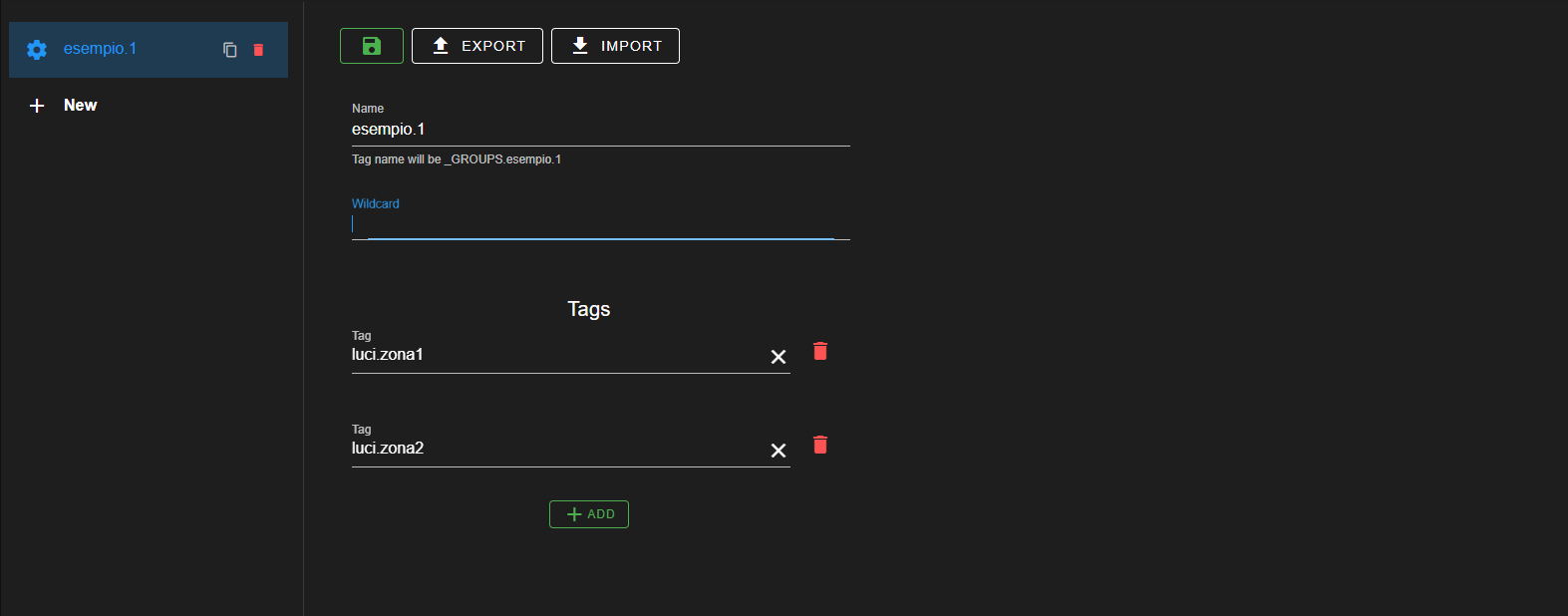
Un gruppo è un insieme di tag, quando un nuovo gruppo viene creato viene generato un tag il cui nome sarà composto dal prefisso _GROUPS seguito dal nome del gruppo con i caratteri / che andranno a sostituire i punti . nel nome del gruppo.
Quando viene mandato un valore nel gruppo questo valore viene mandato in broadcast a tutti i tag appartenenti a quel gruppo. Esempio: posso creare un gruppo con tutte le luci di una certa zona per accenderle/spegnerle tutte con un solo comando
| Campo | Descrizione |
|---|---|
| Name | nome del tag. Deve rispettare la notazione puntata caratteristica del sistema. Si utilizzano parole chiavi che aiutano a identificare il tag separate da un punto per terminare con l'ultima che identificherà l'unità di misura. Esempio: luci.zona1 |
| Wildcard | campo per selezionare un insieme di tag specifico. Esempio: "appartamento/+/luce", il segno "+" indica tutti i campi di quel livello, come "appartamento/cucina/luce", "appartamento/salotto/luce". Oppure la notazione "#", utilizzabile solo alla fine del topic. Esempio: "appartamento/cucina/#", attiverà tutti i livelli successivi, come "appartamento/cucina/setpoint/temperatura", "appartamento/cucina/luce/brightness", "appartamento/cucina/motoreTenda". |
| Tags | Lista dei tag appartenenti al gruppo |
¶ Automations
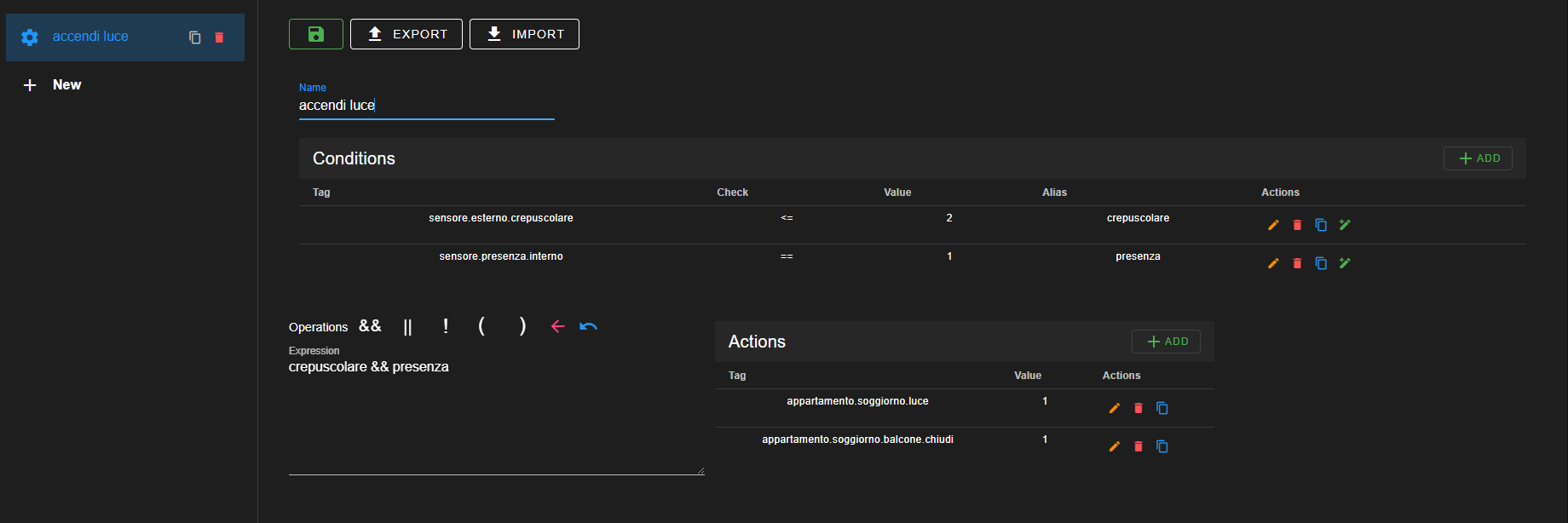
Le automazioni sono delle azioni generate al verificarsi di determinate condizioni.
Ogni automazione è definita da un nome descrittivo, delle condizioni, un'espressione e delle actions. Quando un'automazione viene generata verrà anche generato un log
| Campo | Descrizione |
|---|---|
| Name | Nome descrittivo dell'automazione. Esempio: "Cancello aperto, accendi luci" |
| Conditions | Qui verranno inserite le condizioni da utilizzare nell'espressione. Una condizione non è altro che un confronto tra un tag e un valore costante oppure un altro tag. Ognuna è identificata da un alias ovvero un nome che identificherà la condizione nell'espressione |
| Operations | Operatori logici AND OR NOT e parentesi utilizzati per comporre l'espressione |
| Expression | Espressione logica da verificare per inviare le azioni |
| Actions | Lista delle azioni da inviare al verificarsi dell'espressione. Ogni action è composta da un Tag e dal rispettivo valore al quale deve essere settato Value che può anche esso essere un tag |
¶ Server Plugin
In questa sezione è possibile implementare dei plugin esterni, o generici come le metriche di sistema (ram, cpu, memoria del disco, e data e ora del server), ora dell'alba e tramonto, gestione delle commesse oppure specifici per certi clienti.
Aggiungere un plugin: Premere nell'icona in basso a destra rosa e selezionare l'icona +. Selezionare il "Type", e completare i campi richiesti, infine premere SAVE.
Una volta aggiunto la schermata si presenterà così:

| Campo | Descrizione |
|---|---|
| Name | Nome del plugin scelto |
| Type | Tipo di plugin scelto |
| Ready | Se funzionante comparirà un simbolo verde come da esempio, altrimenti il simbolo sarà barrato in rosso |
Eliminazione di un plugin: Premere sull'icona rossa cestino presente nell'ultima colonna. Per eliminarli tutti invece premere su DELETE ALL.
¶ Configuration Logs
Tramite questa sezione è possibile definire i log da generare al verificarsi di determinati eventi.
Creare un nuovo log: premere sull'icona rosa in basso a destra, e successivamente sull'icona blu con il simbolo + . Inserire i dati nei vari campi ed infine premere SAVE.

Modifica di un log esistente: premere sulla riga del log che si desidera modificare. A questo punto i campi della riga saranno modificabili, una volta ultimate le modifiche premere SAVE. Per annullare le modifiche premere sull'icona CANCEL.
Eliminazione di un log: Premere sull'icona rossa cestino presente nell'ultima colonna. Per eliminarli tutti invece premere su DELETE ALL.
Clonare un log: Premere sull'icona a fianco del cestino presente nell'ultima colonna.

| Campo | Descrizione |
|---|---|
| Tag | Tag che genera il log |
| Check | Espressione utilizzata per confrontare il tag con il valore e verificare se generare il log |
| Value | Valore costante o altro tag con il quale confrontare il tag che genera il log |
| Type | Tipo di log. Scegliere tra: Warning, Alarm, Info, Command |
| Priority | Priorità del log. Scegliere tra Low, Medium, High, Very High |
| Text | Testo del log. Sarà quello visualizzato nei log generati e/o nell'email |
| Wait | Quanto tempo aspettare prima di generare il log. Serve per evitare che vengano generati log molteplici quando il valore del tag oscilla leggermente oltre la soglia impostata |
| Return | Specifica se questo log prevede un ritorno ovvero, nel caso di un log di allarme, quando l'allarme è considerato passato |
| Check ret | Espressione utilizzata per confrontare il tag con il valore di ritorno e verificare se far ritornare il log |
| Ret value | Valore costante o altro tag con il quale confrontare il tag che genera il log |
| Groups | I gruppi che, se presenti (vedi Groups), posso vedere i log |
| Specifica se inviare un email quando il log viene generato/ritornato | |
| Users | Se l'invio dell'email è abilitato, specifica a quali utenti inviare l'email |
Una volta ultimate le modifiche per caricarle nel server premere il tasto SAVE ALL presente nell'angolo in basso a destra della pagina. É possibile anche filtrare i log in base alle preferenze, per eliminare i filtri impostati premere su CLEAR.
¶ Library Widget
In questa sezione è possibile modificare il file json dei singoli widget. Basterà importare o il widget, o il pannello intero (per sapere la differenza, vai alla sezione Pages - Panes - Widget) nella libreria.

| Campo | Descrizione |
|---|---|
| Name | Nome identificativo in libreria |
| Type | Tipo di widget |
| Description | Descrizione breve del pannello o widget |
| Title | Titolo del pannello |
| Width Column | Larghezza del pannello, max 5 |
| Actions | Modifica Widget - Elimina Widget |
¶ Database Management
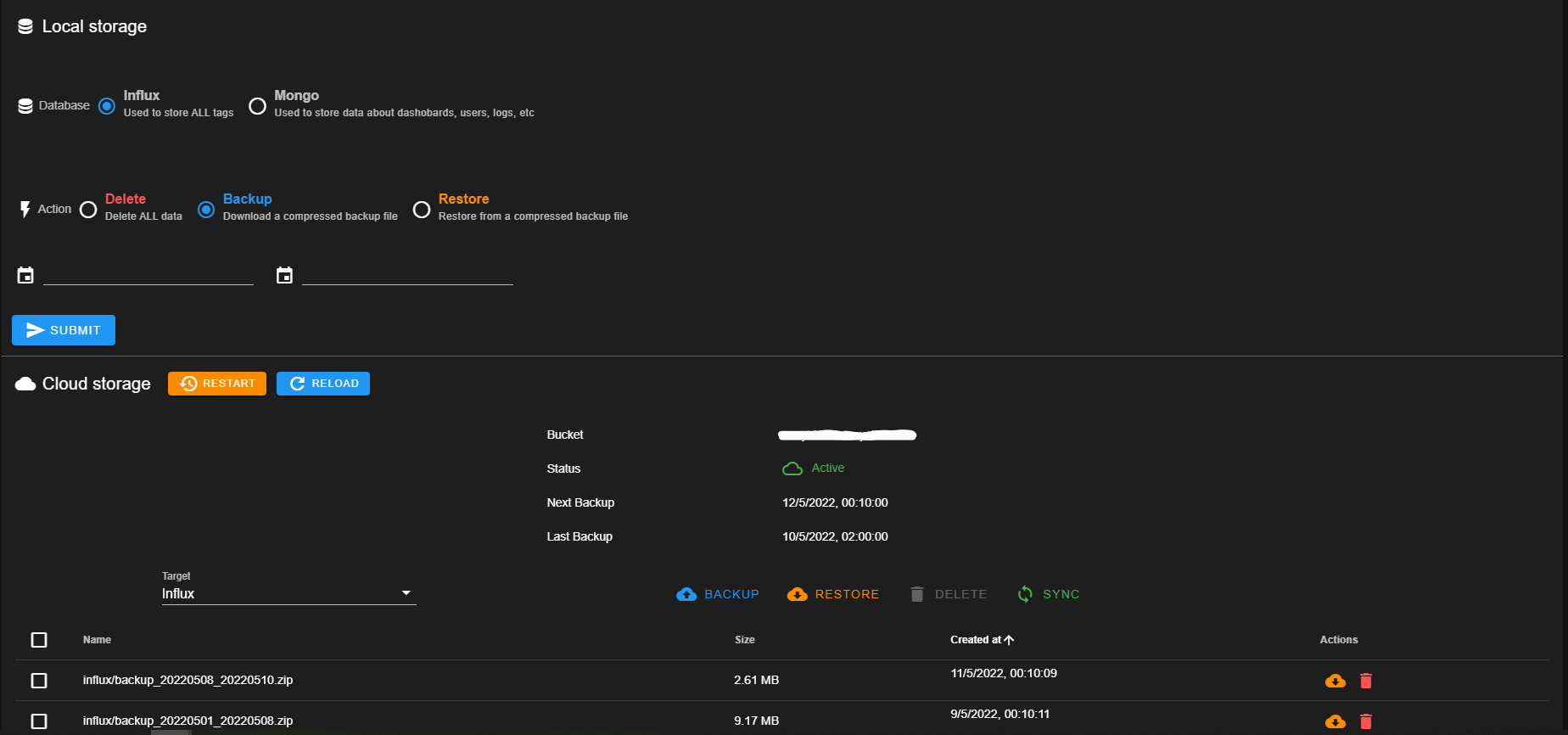
In questa sezione è possibile eseguire i backup dei due database:
- Influx: utilizzato per salvare i dati di tutte le tag, quindi tutti i sensori, dispositivi collegati
- Mongo: utilizzato per salvare tutte le impostazioni configurate sull'On-board, come dashboard, user, logs
Oppure configurare dei backup automatici sul cloud "Google Bucket"
ATTENZIONE: le immagini caricate devono essere esportate dalla sezione images. Non vengono salvate in nessun database.
Local storage
| Campo | Descrizione |
|---|---|
| Database | Scelta del database su cui compiere le azioni |
| Action | elimina DB selezionato - esegui Backup DB selezionato - ripristina DB selezionato |
É possibile scegliere le date desiderate su cui compiere le action.
Con il tasto SUBMIT si eseguono le impostazioni scelte.
Cloud storage
Su richiesta è possibile eseguire dei backup automatici, configurabile da un nostro operatore.
¶ Configurations
In questa sezione è possibile configurare alcune impostazioni di sistema e i parametri di invio mail.
¶ General settings
| Campo | Descrizione |
|---|---|
| Max tags data age | Per quanti giorni salvare i dati dei tag all'interno del database. Al termine di essi, verranno cancellati (Default: un anno) |
| System Name | Nome che comparirà alla pagina di login |
| Users signup section | Abilita o disabilita la possibilità di registrazione utenti dalla pagina di login. Al termine di questa operazione l'admin dovrà assegnare le dashboard visualizzabili al nuovo utente |
Al termine delle operazioni premere SAVE per rendere effettive le modifiche.
¶ E-Mail settings
| Campo | Descrizione |
|---|---|
| SMTP | |
| Server | URL del server SMTP |
| Port | Porta del server SMTP |
| Authentication | Abilita o disabilita l'inserimento dei campi successivi "User" e "Password" per l'autenticazione del server SMTP |
| Subject | Mittente con cui arriveranno le mail di log, report |
| TEMPLATE | |
| Logo | URL del logo della mail |
| Logo link | URL del link da aprire quando si cliccherà sul logo |
| Assistance link | URL del link da aprire quando si cliccherà sul tasto "Assistenza" |
| Template | Codice HTML del template della mail |
Al termine delle operazioni premere SAVE per rendere effettive le modifiche.
RESTORE per riportare la configurazione di default.
TEST per inviare una mail di test a se stessi.
¶ Users
Nella sezione Users sarà possibile visualizzare tutti gli utenti registrati.

Creare un nuovo user
Dopo aver cliccato su ADD USER in alto a destra comparirà un form da compilare.
Username e Password saranno le credenziali per accedere alla piattaforma, e sono gli unici campi obbligatori.
Si può inserire anche la e-mail nel caso si vogliano fare arrivare avvisi di log, o di report programmati.
Eliminare uno user
Cliccare sul simbolo del cestino sulle "actions" a destra della tabella
Modificare uno user
Cliccare sul simbolo della matita sulle "actions" a destra della tabella
Assegnare dei privilegi a uno user
Come visto nella sezione ruoli esistono vari tipi di User.
- Admin: l'utente admin ha il simbolo arancione con la stella, nella colonna "Admin group". Per nominarlo o declassarlo a utente normale è sufficiente cliccare sopra all'icona arancione.
- Editor: è sufficiente cliccare sopra al simbolo con la matita rossa, nella colonna "editor" per abilitare i privilegi. Scegliere poi, quali dashboard è possibile modificare; vedi sezione dashboards
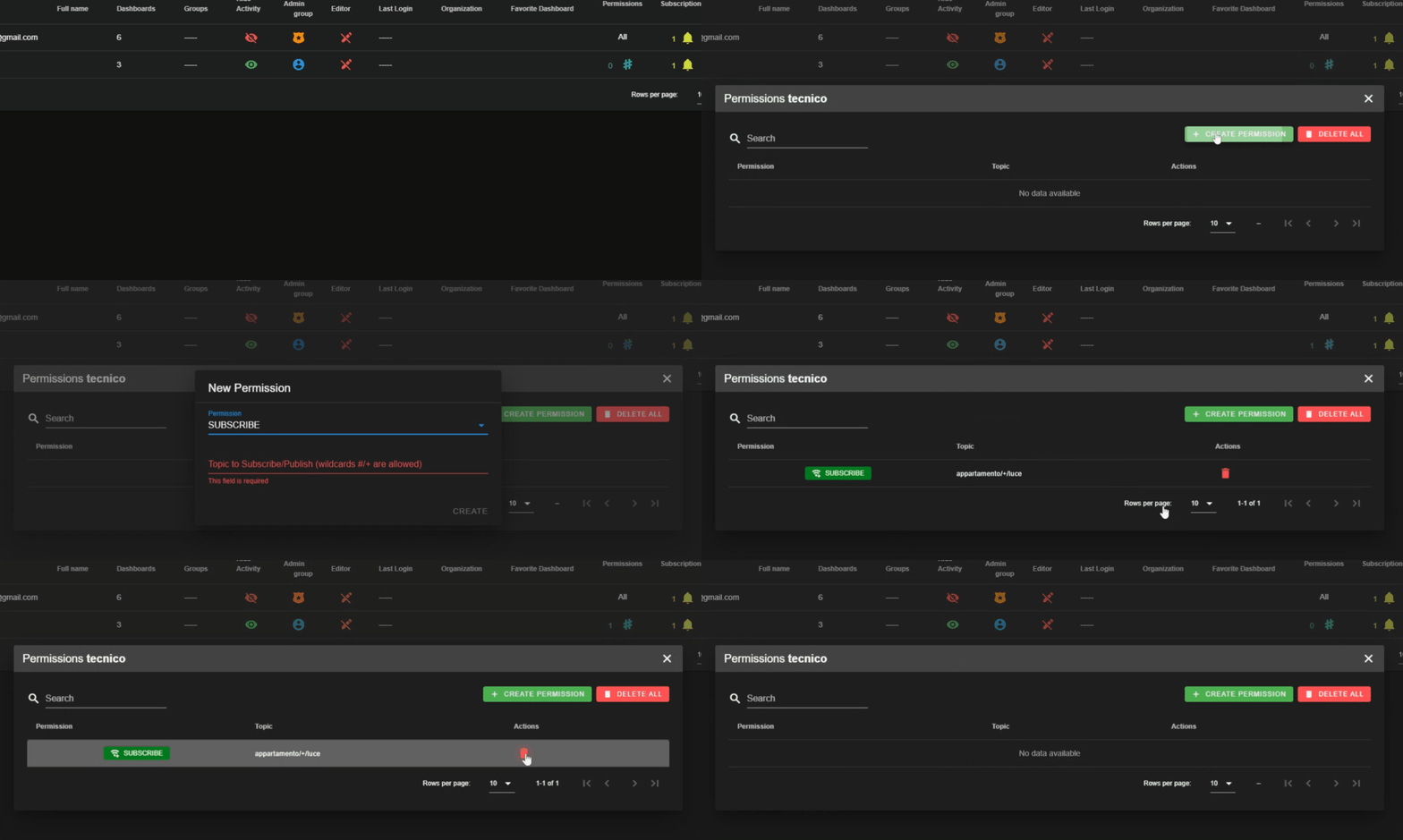
- Utente con privilegi: Per assegnare delle permission, premere sul simbolo
#, nella colonna permissions. Si aprirà un popup. PremereCREATE PERMISSIONper creare delle nuove regole. A questo punto scegliere le restrizioni in:- "PUBLISH": può scrivere solo su determinati tag
- "SUBSCRIBE": può ricevere aggiornamenti solo da determinati tag
Quindi specificare il topic o il gruppo di topic secondo le regole del wilcard (vedi sezione Groups topic).
Le altre voci presenti nella tabella sono:
| Campo | Descrizione |
|---|---|
| Dashboard | Dashboard assegnate a quel determinato utente |
| Hide activity | Nasconde le attività svolte dall'utente, agli altri utenti |
| Subscription | In quale dispositivo sono attive le notifiche dell'On-board |
| Tokens | Token che si generano dopo la login alla piattaforma. Cliccando sopra all'icona si troveranno le informazioni, come la data di scadenza, il dispositivo con cui ci si è loggati e altre. |
| Connections | Numero di connessioni MQTT attive con quel determinato utente |
¶ Clients
In questa sezione è possibile aggiungere dei clients MQTT. Essi si connetteranno al Broker MQTT che invierà i dati all'On Board.

Creare un nuovo client
Cliccare in alto a destra su ADD CLIENT e completare i campi. "Username", "Password" e " Confirm password" sono obbligatori. Sono le credenziali di autenticazione al broker. Se esistono dei gruppi creati in precedenza, vi si possono associare i client.
Nella tabella finale (come nell'immagine) troverete il client aggiunto.
| Campo | Descrizione |
|---|---|
| Username | Nome del client |
| Type | Tipo di protocollo |
| Groups | Appartenenza o meno ad un gruppo |
| Connections | Numero di connessioni MQTT attive con quel determinato client |
| Actions | Modifica client - Elimina client |
¶ Groups
In questa sezione è possibile creare dei gruppi di User, così da abilitare varie funzioni, come invio E-mail, invio Log, visualizzazione delle attività.

Creare un nuovo gruppo
Scrivere il alto a destra su "Group name" il nome del gruppo, poi premere CREATE.
Una volta creato, premere il simbolo della matita per modificare il gruppo e assegnarci delle user o dei client.
Per eliminare un gruppo premere il simbolo del cestino rosso.
¶ Blacklist
Questa sezione permette di controllare account bloccati per ragioni di sicurezza.
Un account viene bloccato nel caso di tentativi di accesso multipli con password errata provenienti dallo stesso IP.
Da questa sezione è possibile rimuovere i blocchi per gli IP bloccati, premere sull'icona cestino della colonna Action corrispondente all'IP che si vuole sbloccare.
¶ Tags
Questa sezione permette di visualizzare tutti i tag presenti nel nostro sistema.
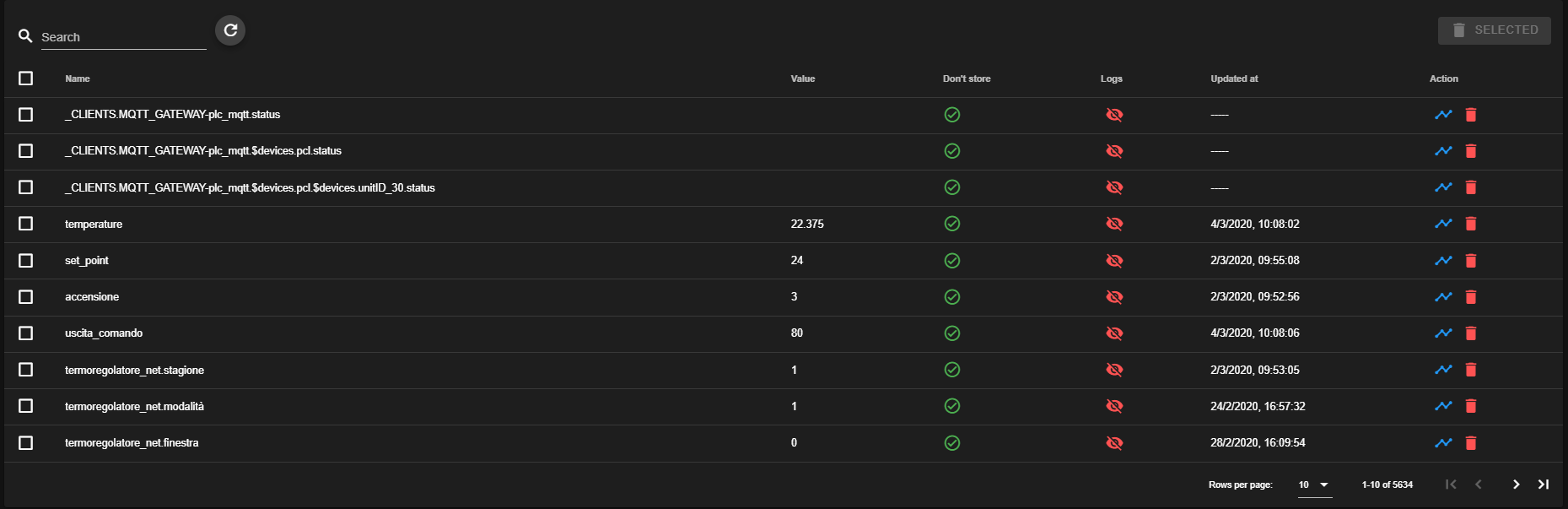
Da sinistra a destra troveremo:
| Campo | Descrizione |
|---|---|
| Name | Nome del tag |
| Value | Ultimo valore ricevuto |
| Don't store | Se il valore è storicizzato o meno. Il simbolo con il flag verde significa che è storicizzato |
| Logs | Abilitazione al ricevimento di un log, ogni volta che il valore cambia. Default: disabilitato. Per attivarlo basta premere sopra all'icona rossa barrata. |
| Updated at | Data e ora dell'ultimo valore ricevuto |
| Action | Visualizza lo storico di ogni singolo valore ricevuto e possibilità di eliminarne solo uno - Elimina intero tag |
ATTENZIONE: Eliminando un tag verranno eliminati anche tutti i relativi dati storici presenti nel database.
¶ Scenes
Tramite questa sezione è possibile creare e configurare scenari.
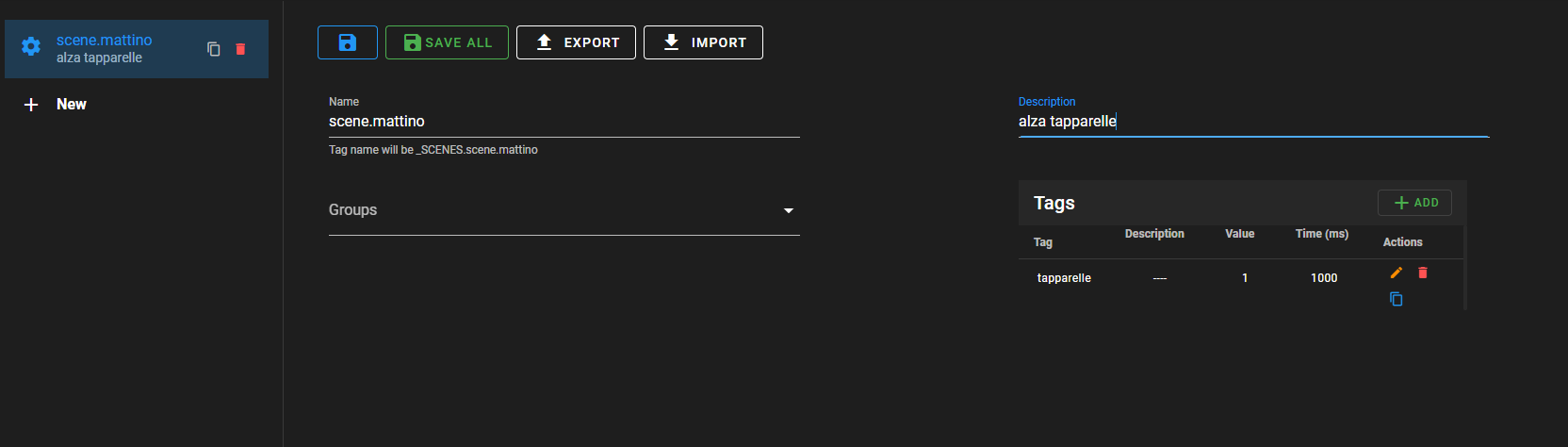
Ogni scenario è identificato da un nome e come per i tag calcolati il nome finale sarà composto dal prefisso _SCENES seguito dal nome con i caratteri / che andranno a sostituire i punti . nel nome della scena. Un scenario si attiva mandando un impulso (1), ad esempio tramite un widget MQTT button, al tag associato alla scena. Attivando uno scenario tutti i tag appartenenti alla scena verranno settati al valore definito nella scena con il ritardo definito.
| Campo | Descrizione |
|---|---|
| Name | nome del tag. Deve rispettare la notazione puntata caratteristica del sistema. Si utilizzano parole chiavi che aiutano a identificare il tag separate da un punto per terminare con l'ultima che identificherà l'unità di misura. Esempio: scenario.mattino |
| Groups | Gruppi di User che possono visualizzare la configurazione |
| Description | Descrizione di cosa aziona lo scenario |
| Tags | Qui verranno inseriti i tags appartenenti alla scena. Ad ogni tag bisogerà associare un value ovvero il valore da inviare quando lo scenario viene attivato e un time ovvero il ritarto (in milliseondi) con il quale questo valore verrà inviato |
Alla fine della configurazione premere sull'icona Save in alto a sinistra.
Se si vuole eliminare uno scenario, premere sull'icona del cestino rosso, di fianco al nome, nella colonna di sinistra.
Se si vuole duplicare invece premere sull'altra icona di fianco al cestino rosso.
¶ Scheduler
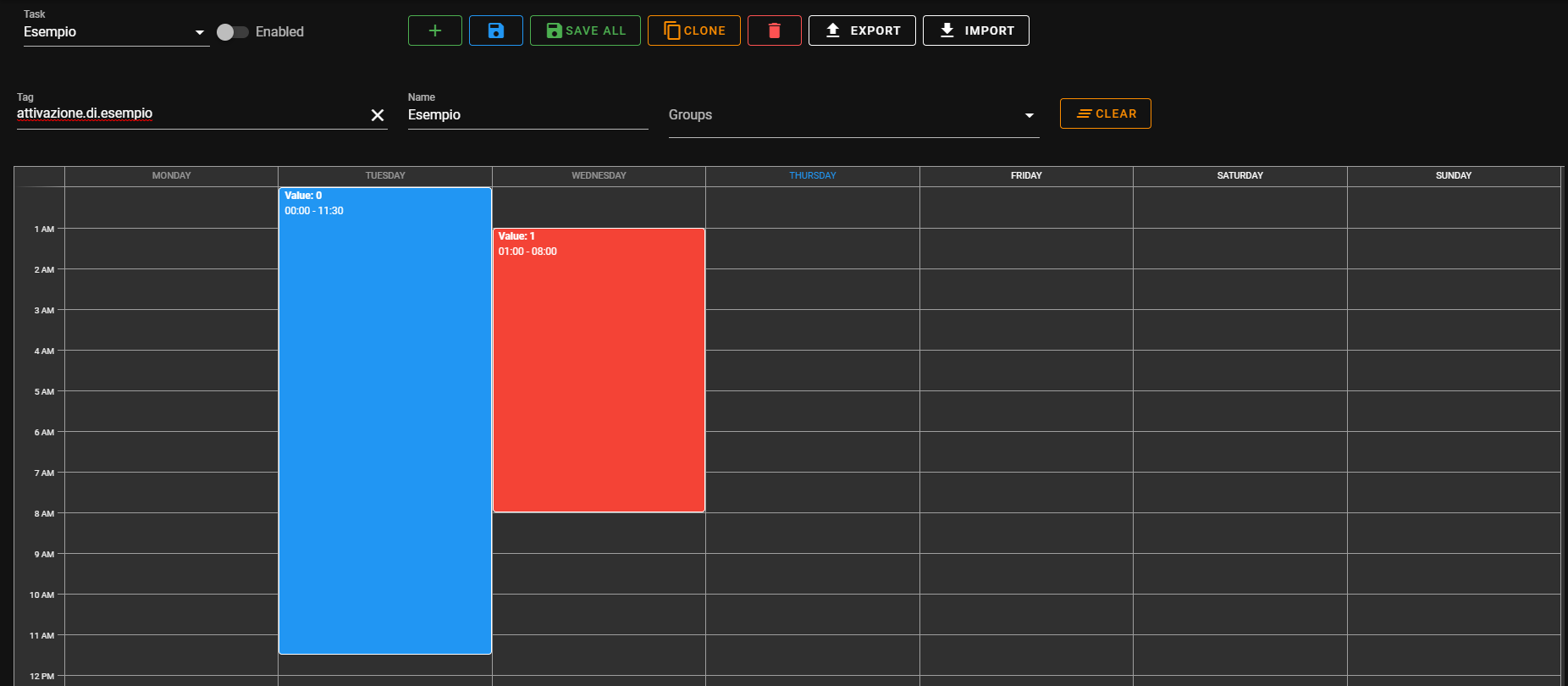
Tramite questa sezione è possibile generare delle attivazioni settimanali
| Campo | Descrizione |
|---|---|
| Task | Selettore dal quale è possibile selzionare il task da visualizzare/modificare. |
| Enabled | abilita o disabilita il task |
| Tag | Tag che gestisce l'attivazione/spegnimento |
| Name | Nome del task. Inserire un nome che descriva la configurazione |
| Groups | Gruppi di User che posso visualizzare il task |
Per specificare le attivazioni dello scheduler è utilizzata una tabella, le colonne rappresentano le attivazioni di un giono intero divise per intervalli di 15 minuti mentre le righe rappresentano i giorni della settimana.
Ogni cella della tabella rappresenta quindi un'attivazione di 15 minuti in un momento preciso di un giorno della settimana.
Creare un'attivazione
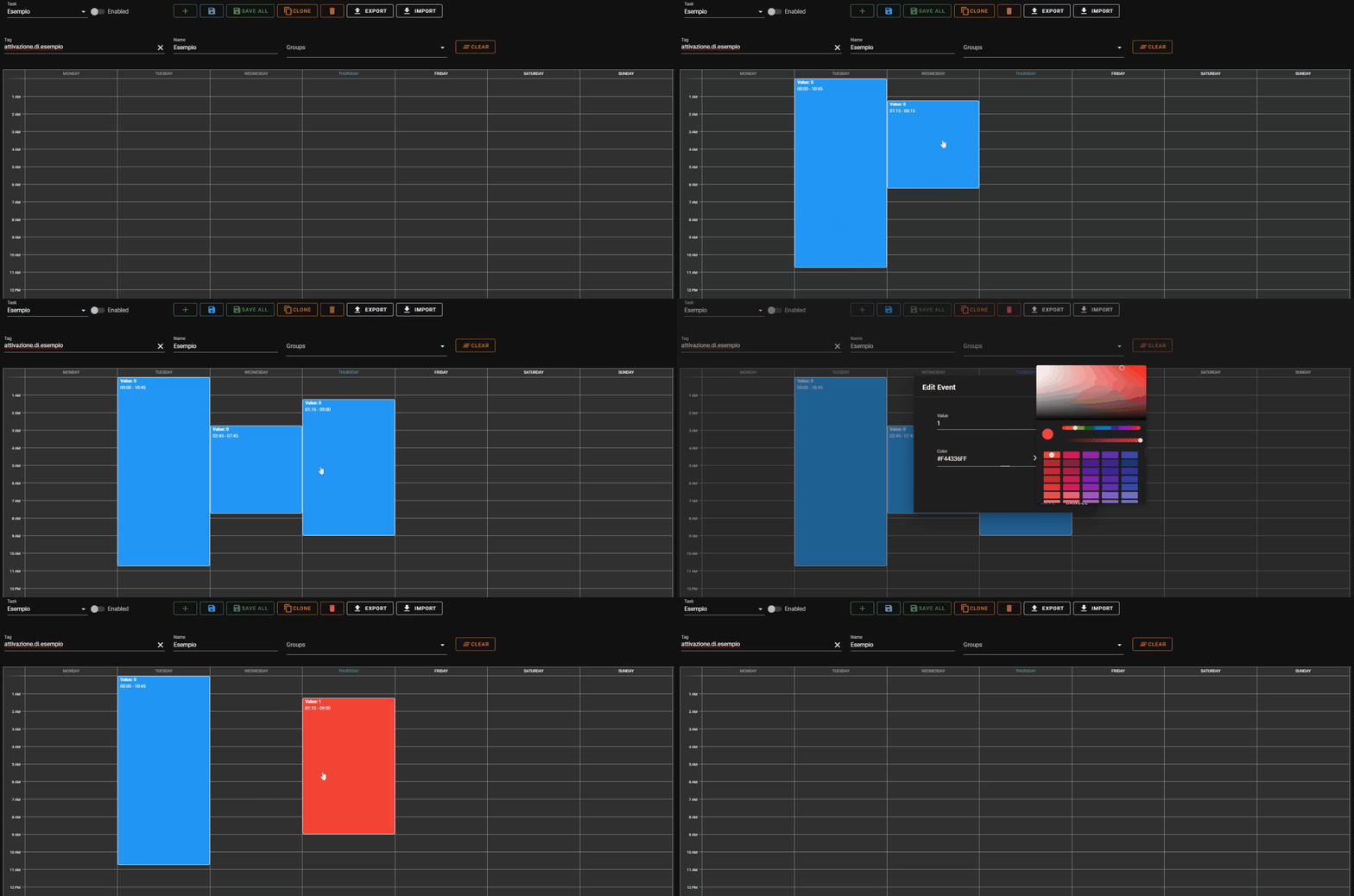
Cliccare su una cella e trascinare lungo l'intervallo colorando le celle che rappresentano il periodo di attivazione desiderato. Una volta selezionato, cliccarci sopra e scegliere il valore da assegnarci e il colore desiderato. Si possono spostare gli orari di attivazione tenendo premuto con il tasto sinistro e spostandosi su e giù. Una volta concluso premere Save.
Eliminare un'atttivazione
Premere con il tasto destro sopra un'attivazione e cliccare Delete. Per eliminarle tutte premere CLEAR.
Duplicare un'attivazione
Per duplicare un'attivazione per tutta la durata della settimana, premere con il tasto destro sopra quella desiderata e cliccare Duplicate.
Tutti questi tips sono riassunti nella GIF sottostante.
Pulsanti operazioni:
| Pulsante | Operazione |
|---|---|
Add |
Aggiungi un nuovo task |
Save |
Salva la configurazione corrente |
Save All |
Salva tutte le configurazioni |
Clone |
Clona la configurazione corrente |
Delete |
Elimina la configurazione corrente |
Export |
Esporta le configurazioni su file JSON |
Import |
Importa configurazioni da file JSON |
¶ Change Theme
Cliccandoci sopra, il tema potrà essere switchato da scuro a chiaro e viceversa.
¶ Dashboard
In questa sezione verranno documentate tutte le funzionalità presenti in una Dashboard.
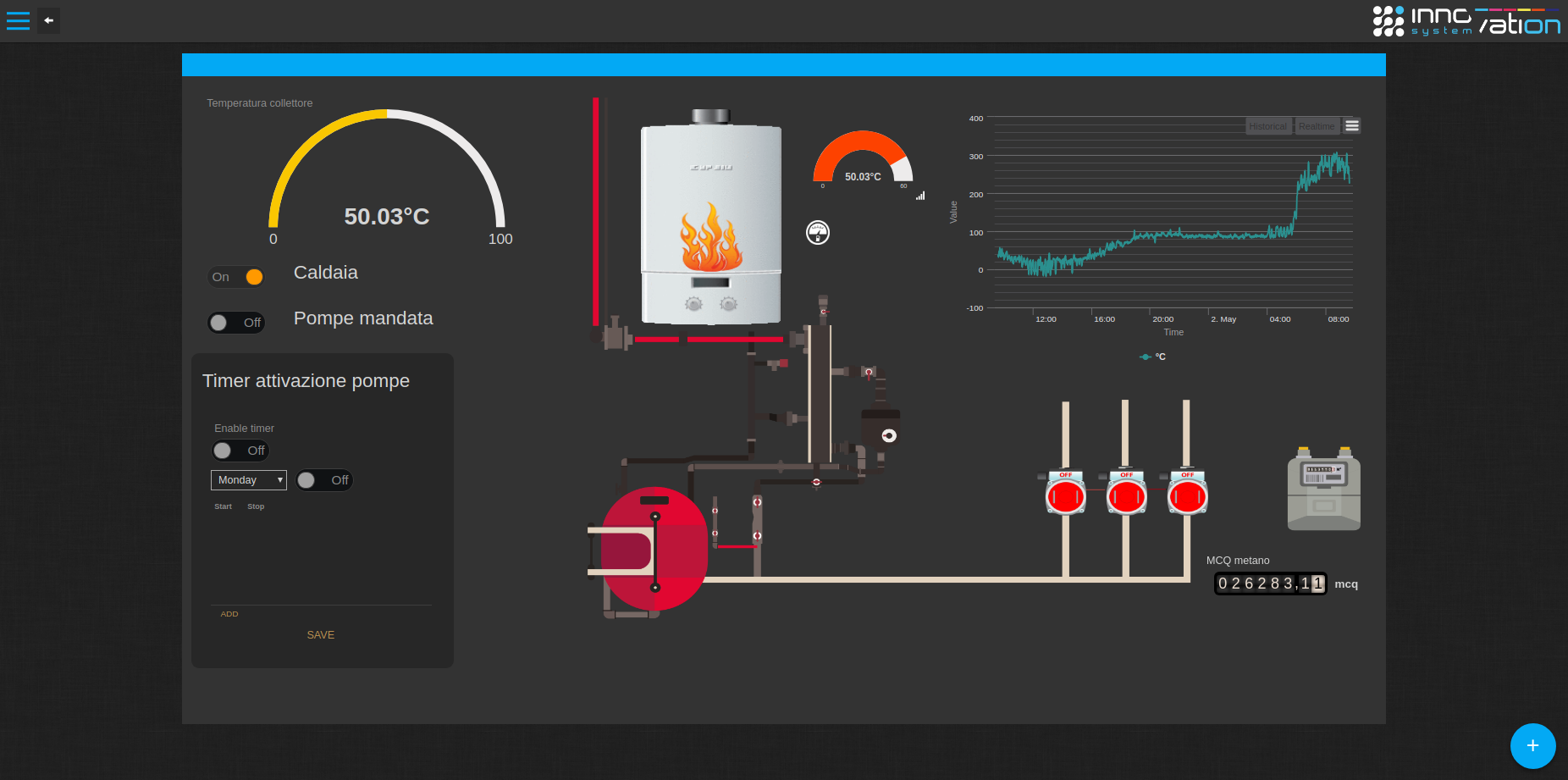
Una dashboard è composta da: Datasources - Pages - Panes - Widgets
¶ Datasources
Una Datasource rappresenta una sorgente dalla quale acquisire/inviare dati.
Come per i widgets l’utente può scegliere tra una vasta libreria di Datasources in continuo aggiornamento.
La sorgente dati primaria utilizzata dal nostro sistema è l’MQTT. Questa sorgente apre un canale Websocket (ws) tra il client ed il server (abilitando la funzione SSL della datasource è anche possibile utilizzare il canale criptato wss per maggiore sicurezza) e scambia messaggi MQTT, il protocollo lightweight più utilizzato in ambito IoT per visualizzare i dati in tempo reale ed anche inviare comandi verso il campo.
La maggior parte dei widgets sono stati ideati ed ottimizzati per utilizzare i dati provenienti da questa Datasource, questi widgets possono essere facilmente identificati perchè il loro nome presenta il prefisso “MQTT”.
¶ Pages - Panes - Widget
La Dashboard presenta una struttura a matriosca: è possibile creare pagine (Pages) su diversi livelli a partire da una pagina “padre” solitamente chiamata Home.
Ogni pagina conterrà diversi pannelli (Panes) i quali a loro volta conterranno al loro interno i Widgets.
Gli attributi di una pagina sono:
| Attributo | Descrizione |
|---|---|
| Title | Il titolo della pagina |
| Hidden | Nascondi pagina. Se nascosta sarà visibile solo in fase di editing e raggiungibile solo tramite un apposito widget “Switch page” |
| Protected | Per visualizzare il contenuto della pagina l’utente deve inserire una password |
| Password | Se la pagina è protetta specifica la password per visualizzare la pagina |
| Parent | Specifica il “padre” della pagina, nel caso di home il parent è vuoto o “NO-PARENT” |
| Favourite | Specifica se la pagina è tra le favorite, in tal caso verrà visualizzata nel livello principale del menu laterale a scomparsa |
Gli attributi di un pannello sono:
| Attributo | Descrizione |
|---|---|
| Title | Il titolo visualizzato nell’header del pannello |
| Transparent | Se si vuole avere un background trasparente |
| Columns | Colonne di larghezza del pannello |
Ogni Widget presenta diversi attributi di configurazione a seconda del tipo. Alcuni tra i widget presenti nella nostra libreria sono:
| Widget | Descrizione |
|---|---|
| Testo | Visualizzazione di un testo statico o di un valore di un Tag |
| Gauge | Visualizzazione del valore di un tag su un Gauge |
| Picture | Immagine |
| Google Map | Geolocalizzazione impianti |
| HTML | Widget customizzabile con codice html |
| Realtime Chart | Grafico realtime lineare |
| MQTT Thermostat | Termostato per Tag MQTT |
| MQTT Switch | Switch On/Off per Tag MQTT |
| MQTT Light | Usato per visualizzare e controllare lo stato di una lampada. |
| MQTT slider | Impostare un valore tramite uno slider (con minimo e massimo dinamici) |
| MQTT select | Selezionare un’opzione da un menu a tendina per comandare un Tag MQTT |
| MQTT Water Level | Visualizza il livello di una cisterna tramite un oggetto grafico |
| MQTT Status Image | Visualizza una immagine scelta dalla nostra libreria immagini a seconda del valore di un Tag MQTT |
| MQTT Button/Status Indicator | Pulsante che invia un impulso e visualizza lo stato di un Tag tramite immagine |
| Historical Data | Visualizzazione di dati storici e Realtime, è possibile visualizzare nel grafico più tag identificati da una label e un tipo di grafico che può essere linea o a barre (line o Cumulative). |
| Pie Chart | Grafico a torta, storico oppure istantaneo |
| MQTT Seneca Action | Invio azioni ad un dispositivo seneca. Le azioni son facilmente selezionabili da un menu a tendina nella configurazione del widget |
| MQTT Popup | Visualizza un Popup customizzabile con all’interno altri widget |
| Meters Counter | Visualizza un contatore stilizzato (esempio per conteggio kWh e metri cubi) |
| MQTT Graphic Map | Mappa grafica, consente di creare un widgets con un’immagine di sfondo a propria scelta e di posizionare al suo interno altri widgets al suo interno a proprio piacimento, vaste possibilità di personalizzazione (posizionamento, -dimensione, comandi da tastiera). |
| Switch Page/Link | Utilizzato per saltare da una pagina all’altra all’interno della dashboard oppure aprire un link nel browser |
| Darksky Weather | Plugin per visualizzazioni previsioni del tempo settimanali |
| MQTT Increment/Decrement | Crea un pulsante per incrementare/decrementare un determinato tag. Può essere associato a un MQTT input widget |
Nel caso l’utente della dashboard sia admin e/o editor, verrà visualizzato un fab button, un pulsante circolare “fluttuante” nell’angolo in basso a destra della dashboard.

Tramite questo pulsante sarà possibile
- Abilitare/Disabilitare l’editing della Dasboard
- Cambiare titolo, logo e colore headers della Dashboard
- Clonare una pagina
- Aggiungere un pannello dalla libreria pannelli
- Aggiungere un pannello vuoto
¶ Tags
Un Tag all'interno del nostro sistema rappresenta un qualsiasi valore/variabile proveniente da una Datasource.
Nella configurazione di ogni Widget è presente un campo Tag o Value all'interno del quale bisogerà inserire il valore che quel widget dovrà visualizzare o controllare.
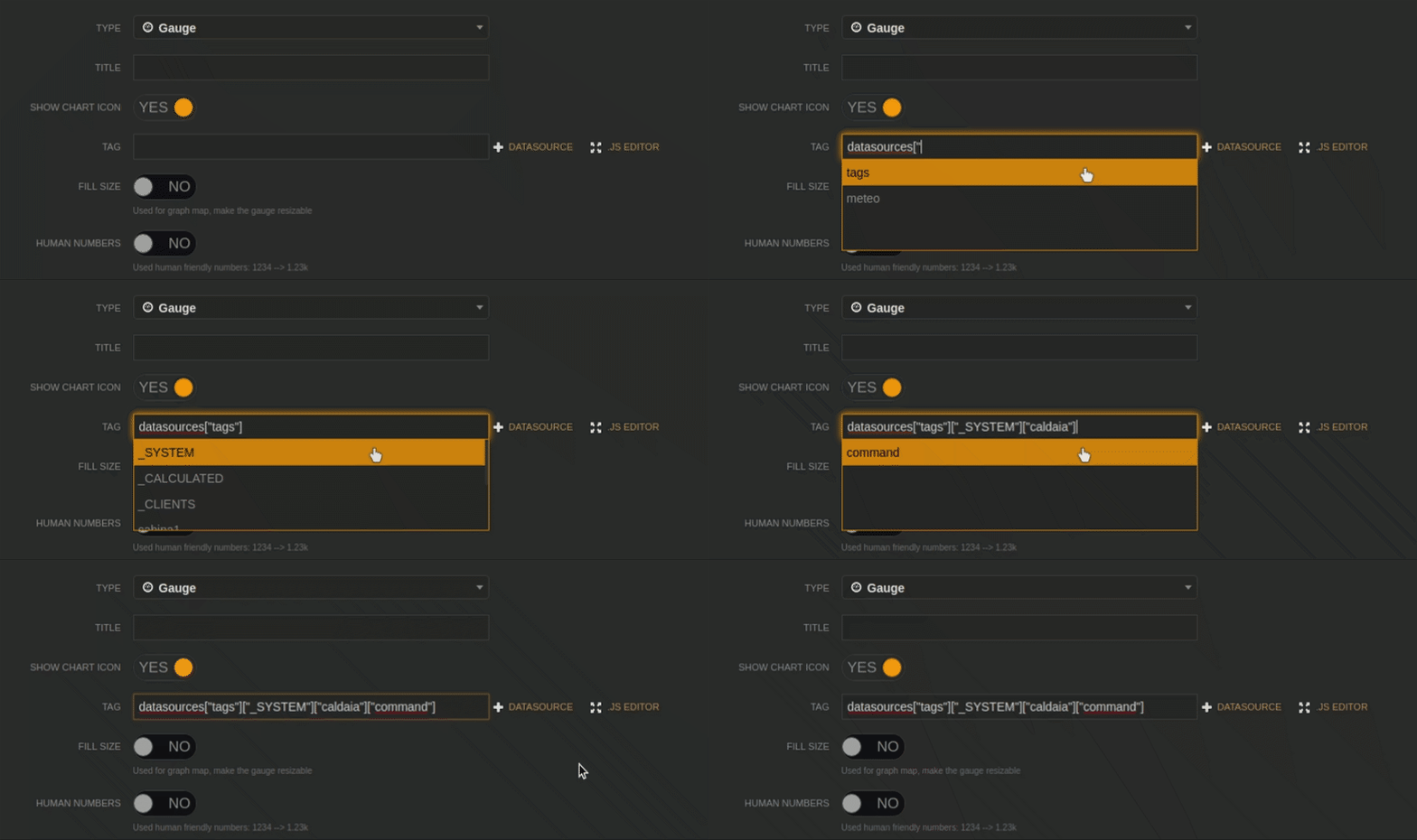
Per maggiori informazioni sulla logica dei Tag all'interno del nostro sistema, andare alla sezione MQTT.
¶ System Tags
Un System Tag è una variabile di sistema che può essere generata dagli amministratori.
Queste variabili possono essere utili ad esempio nella creazione di soglie variabili. Se voglio generare un Log di allarme quando una certa temperatura supera un valore che sia variabile (soglia massima) posso farlo creando un tag di sistema e inserendolo nel campo Valuee/ o Value Return, vedi la sezione Logs Configuration per maggiori dettagli.
Per generare tag di sistema aprire il menu laterale, andare nella sezione Datasources, scegliere una datasouce MQTT (che sarà quella che genererà i tag di sistema) e premere sul nome della datasouce. Questo aprirà una finestra di dialogo per la modifica della Datasource.
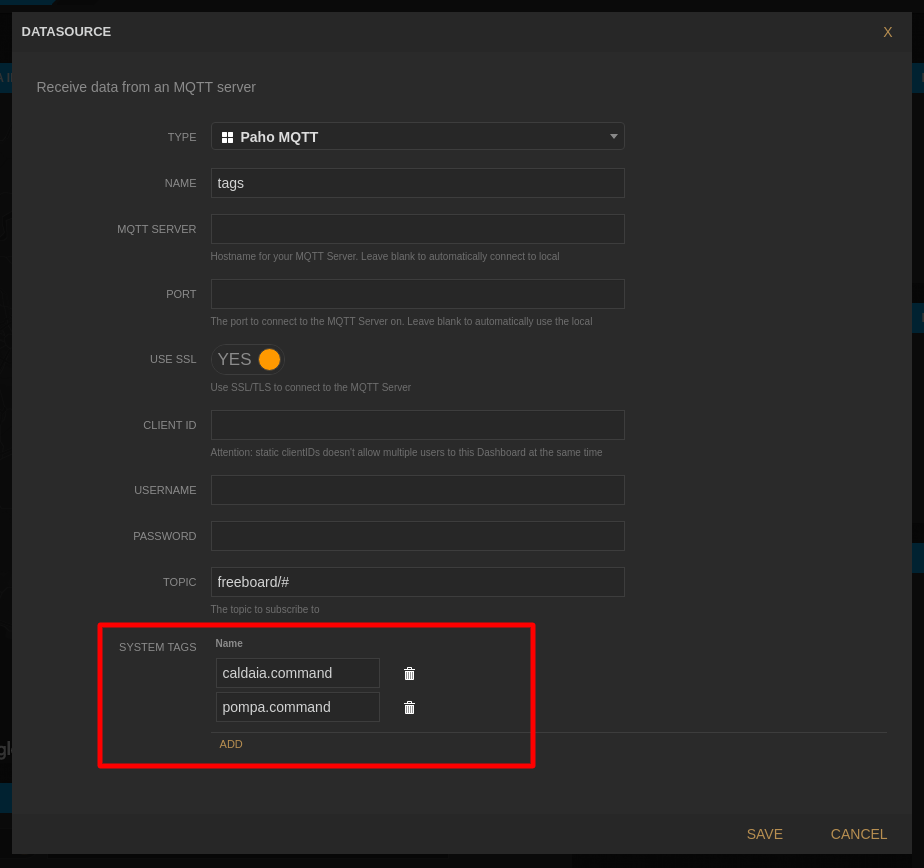
Andare nell'ultima voce System Tags qui premere sul pulsante ADD per inserire un nuovo campo, su questo campo inserire il nome del tag di sistema da generare.
Il nome del tag di sistema deve rispettare la logica dei topic MQTT ovvero può essere composto da vari livelli separati da un punto.
Esempio: Se voglio creare un tag che contenga la soglia massima di una caldaia della centrale termica posso inserire nel campo: centrale_termica.caldaia.soglia.max.temperature
Quando voglio inserire questo tag in un widget lo troverò sotto: datasources["<nome_datasource>"]["_SYSTEM"]["centrale_termica"]["caldaia"]["soglia"]["max"]["temperature"]
¶ Menu laterale
¶ Delete Tag
Selezionando questa voce del menu vi si aprirà una finestra di dialogo come questa:
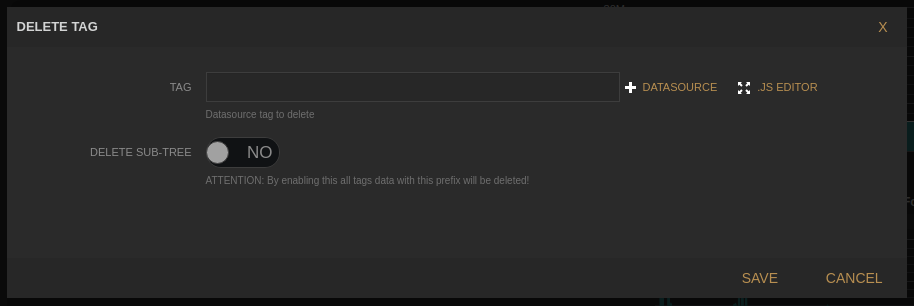
Inserire nel campo Tag il tag che si vuole eliminare o il sottoinsieme di tag che si vuole eliminare (per esempio se si vuole eliminare tutti i tag dell' area1 selezionare il tag fino al campo area1).
Se si vuole eliminare solamente uno specifico Tag lasciare il campo Delete Sub-Tree a No , nel caso invece si voglia eliminare un sottoinsieme di tag mettere questo flag a Yes.
Una volta inseriti tutti i dati premere su SAVE per confermare ed eliminare i tag selezionati oppure CANCEL per annullare.
ATTENZIONE: Questa operazione elimina i tag e i rispettivi dati presenti nel database e non è reversibile.
¶ Charts
Tramite questa sezione è possibile generare dei grafici che possono essere utilizzati per i report.
Per poter creare nuove configurazioni abilitare la modalità editing nella dashboard e selezionare la voce Charts dal menu laterale.
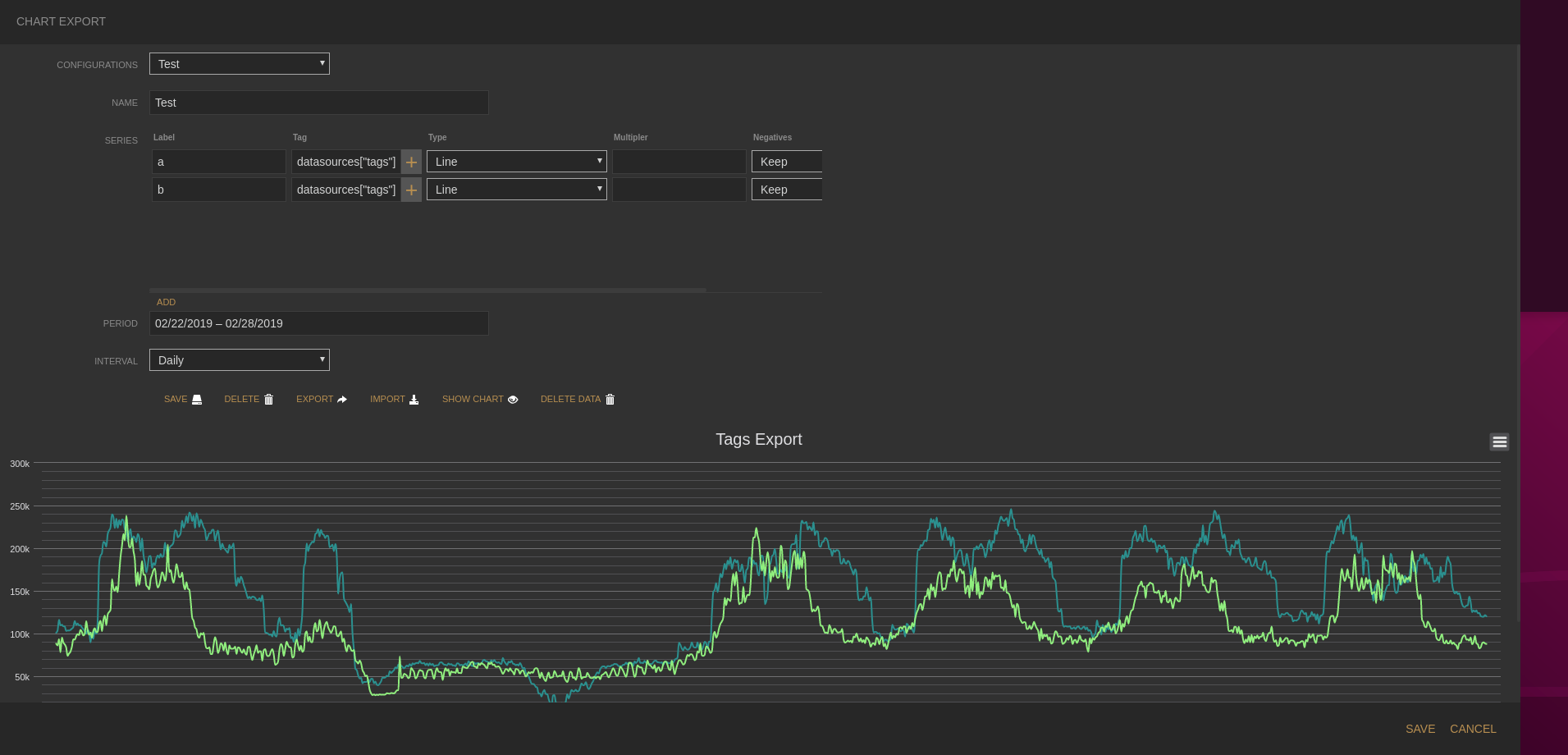
| Campo | Descrizione |
|---|---|
| Configurations | Selettore dal quale è possibile selzionare la configurazione da visualizzare/modificare. Selezionare + New per crearne una nuova |
| Name | Nome della configurazione. Inserire un nome che descriva la configurazione |
| Series | Lista dei tag da visualizzare. |
| Period | Periodo da visuzlizzare |
| Interval | Se si visualizzano dati comulativi, indica l'intervallo di tempo di ogni barra del grafico. |
I possibili valori di Interval sono
| Valore | Descrizione |
|---|---|
| 5 minutes | 5 minuti |
| Hourly | Orario |
| Daily | Giornaliero |
| Monthly | Mensile |
| Total | Totale |
Per ogni elemento aggiunto alla lista Series si dovranno specificare:
- Label: etichetta per identificarlo il tag nella legenda del grafico
- Tag: il tag da visualizzare
- Type: Tipo di visualizzazione dei dati (line: grafico lineare, cumulative: grafico a barre per dati comulativi)
- Multipler: moltiplicatore, se specificato, tutti i valori del grafico verranno moltiplicati per questo numero
- Ignore Negatives: Specifica (nel caso di grafico cumulative) se ignorare le somme negative (nel caso ad esempio il tag visualizzi i dati di un contatore questo permette, nel caso il contatore riparta da 0 di ignorare l'azzeramento che verrebbe altrimenti calcolato come una somma negativa)
Sotto al selettore dell'intervallo sono presenti i pulsanti per le varie operazioni
| Pulsante | Operazione |
|---|---|
| Save | Salva la configurazione corrente |
| Delete | Elimina la configurazione corrente |
| Export | Esporta le configurazioni su file JSON |
| Import | Importa configurazioni da file JSON |
| Show Chart | Visualizza il grafico della configurazione selezionata |
| Delete Data | Elimina i dati nel periodo selezionato. Per selezionare un periodo premere sul grafico il tasto sinistro del mouse e trascinare, verrà così selezionato il periodo dall'inizio alla fine della selezione |
Una volta ultimate le modifiche per caricarle nel server premere il tasto SAVE presente nell'angolo in basso a destra della pagina. Se si preme CANCEL tutte le modifiche effettuate verranno perse.
A questo punto quando l'utente aprirà la sezione charts potrà selezionare una configurazione, modificarne il nome, il periodo da visualizzare e l'intervallo. Premendo sul tasto Show chart potrà visualizzare il grafico corrispondente alla configurazione creata.
Nell'angolo in alto a destra del grafico è presente un pulsante che se premuto apre un menu dal quale è possibile esportare il grafico visualizzato in vari formati
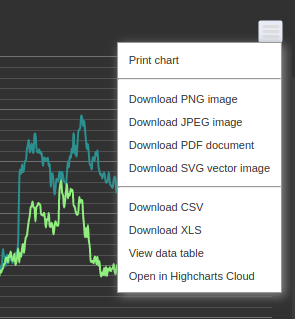
| Formato | Voce menu |
|---|---|
| CSV | Download CSV |
| XLS | Download XLS |
| PNG | Download PNG image |
Download PDF document |
|
| SVG | Download SVG vector image |
| JPEG | Download JPEG image |
| Stampa | Print chart per stampare il grafico |
¶ Timeline
Tramite questa sezione è possibile generare delle configurazioni di visualizzazione timeline.
Per poter creare nuove configurazioni abilitare la modalità editing nella dashboard e selezionare la voce Timeline dal menu laterale.
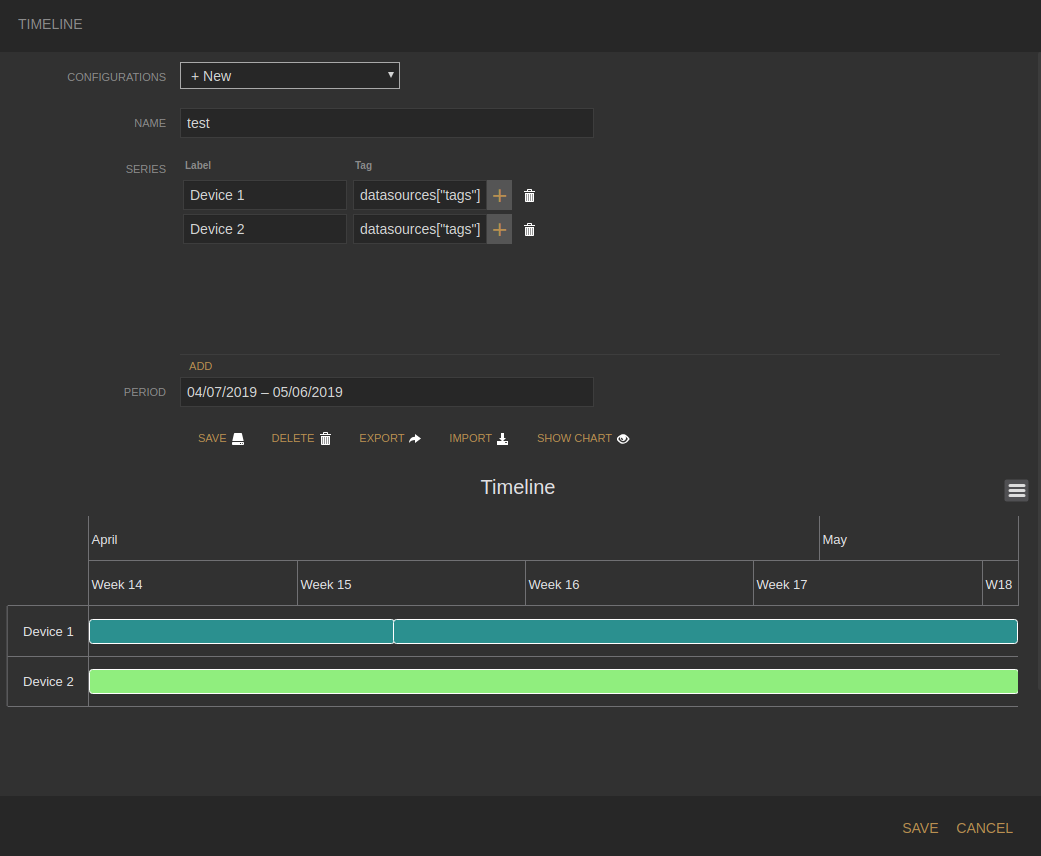
| Campo | Descrizione |
|---|---|
| Configurations | Selettore dal quale è possibile selzionare la configurazione da visualizzare/modificare. Selezionare + New per crearne una nuova |
| Name | Nome della configurazione. Inserire un nome che descriva la configurazione |
| Series | Lista dei tag da visualizzare. |
| Period | Periodo da visuzlizzare |
I tag inseriti nel campo series dovranno essere tag che assumono valori di stato 0-1 (true-false), essi verranno rappresentati in un grafico che mostrerà gli intervalli in cui il tag è rimasto nello stato attivo (1) e spento (0).
Per ogni elemento aggiunto alla lista Series si dovranno specificare:
- Label: etichetta per identificarlo il tag nella legenda del grafico
- Tag: il tag da visualizzare
Pulsanti operazioni:
| Pulsante | Operazione |
|---|---|
| Save | Salva la configurazione corrente |
| Delete | Elimina la configurazione corrente |
| Export | Esporta le configurazioni su file JSON |
| Import | Importa configurazioni da file JSON |
| Show Chart | Visualizza il grafico della configurazione selezionata |
Una volta ultimate le modifiche per caricarle nel server premere il tasto SAVE presente nell'angolo in basso a destra della pagina. Se si preme CANCEL tutte le modifiche effettuate verranno perse.
A questo punto quando l'utente aprirà la sezione charts potrà selezionare una configurazione, modificarne il nome, il periodo da visualizzare e l'intervallo. Premendo sul tasto Show chart potrà visualizzare il grafico corrispondente alla configurazione creata.
¶ Devices
Da questa sezione è possibile visualizzare lo stato dei device in campo (se supportati).
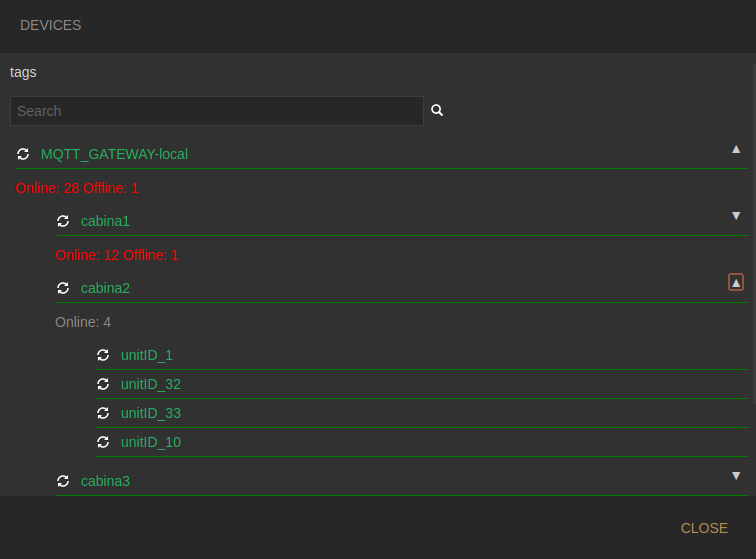
Esempio di devices ottenuti da un gateway Modbus-MQTT, il device padre in questo caso è il gateway stesso, seguono nel livello inferiore le cabine ovvero le connessioi ai master Modbus TCP o Seriali, ogni master leggerà delle unitID (1-255).
Per ogni datasource di tipo MQTT verrà visualizzato un albero contenente tutti i device trovati. Da qui è possibile visualizzarne lo stato ONLINE (verde) oppure OFFLINE (rosso). Tramite il pulsante a fianco del nome dei device è possbile eseguire un restart manuale del device.
Tramite la barra di ricerca è possibile filtrare i device da visualizzare in base al nome.
¶ Comandi da tastiera
| Shortcut | Azione |
|---|---|
| Ctrl + S | Salva Dashboard |
| Ctrl + E | Abilita/Disabilita la modalità editing, se avete selezionato una mappa grafica verrà abilitata/disabilitata la modifica alla mappa grafica |
| Ctrl + I | Importa Dashboard/Pane |